

SketchUp ile Render Nasıl Alınır? V-Ray, Enscape, Twinmotion
İçindekiler
- SketchUp ve Render: Neden Popüler Bir Kombinasyon?
- Render Eklentisi Seçimi: V-Ray, Enscape veya Twinmotion?
- V-Ray for SketchUp: Adım Adım Rehber
- Enscape: Gerçek Zamanlı Render ve Sunum
- Twinmotion ile SketchUp Entegrasyonu
- SketchUp Model Optimizasyonu
- Malzeme Ataması: SketchUp'tan Render'a
- Kamera ve Sahne Kurulumu
- Render Çıktısı ve Post-Prodüksiyon
- Sıkça Sorulan Sorular
Özet (TL;DR): SketchUp, modelleme kolaylığı ve geniş ekosistemiyle mimari render için güçlü bir başlangıç noktasıdır. V-Ray for SketchUp maksimum kalite, Enscape hız ve anlık sunum, Twinmotion ücretsiz ve VR deneyimi sunar. Üçü de aynı SketchUp modelini kullanabilir.
| Render Çözümü | Fiyat | Kalite | Hız | Kullanım Kolaylığı |
|---|---|---|---|---|
| V-Ray for SketchUp | Ücretli | En Yüksek | Yavaş | Orta |
| Enscape | Ücretli | Yüksek | Çok Hızlı | Kolay |
| Twinmotion | Ücretsiz | Yüksek | Çok Hızlı | Kolay |
| Lumion | Ücretli | Yüksek | Hızlı | Kolay |
| D5 Render | Freemium | Yüksek | Hızlı | Kolay |
SketchUp ve Render: Neden Popüler Bir Kombinasyon?
SketchUp, mimarlar ve iç tasarımcılar arasında yıllar içinde popülaritesini artıran bir 3D modelleme programıdır. Kullanım kolaylığı, geniş eklenti ekosistemi ve güçlü 3D Warehouse model kütüphanesi onu sektörde standart haline getirmiştir.
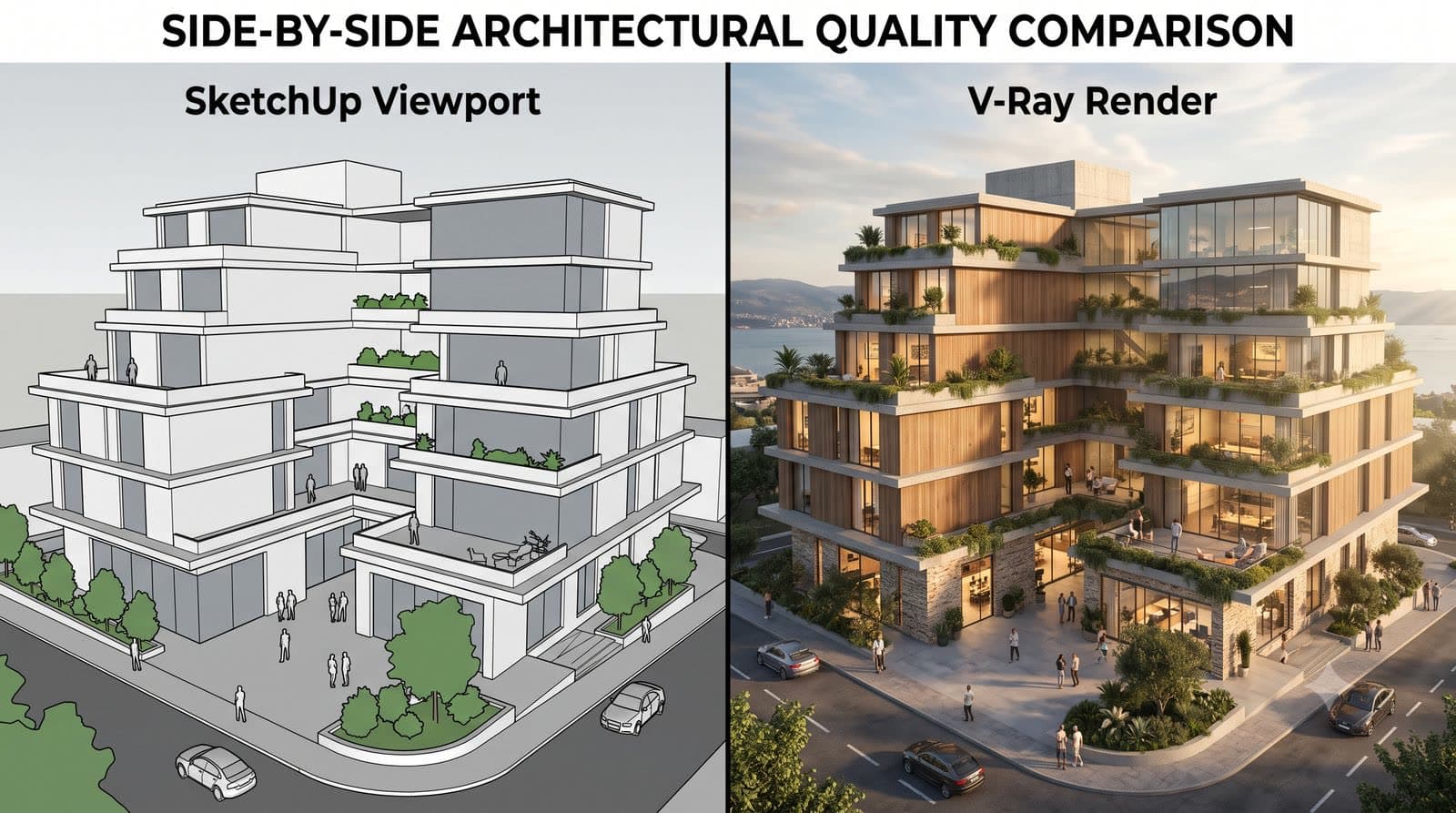
Ancak SketchUp'ın kendi render motoru oldukça sınırlıdır (yalnızca temel gölgeleme). Bu nedenle fotogerçekçi görselleştirme için mutlaka harici bir render eklentisi kullanılması gerekmektedir.
SketchUp'ın Avantajları:
- Hızlı ve sezgisel modelleme.
- Push/Pull aracıyla kolay kütle tasarımı.
- 3D Warehouse'da milyonlarca ücretsiz model.
- Revit, ArchiCAD ve AutoCAD entegrasyonu.
- Büyük eklenti kütüphanesi (Extension Warehouse).
SketchUp'ın Sınırlılıkları:
- Karmaşık organik formlar için yetersiz.
- Yerleşik render motoru çok kısıtlı.
- Büyük ve karmaşık dosyalarda performans düşer.
- Parametrik tasarım desteği sınırlıdır.
Render Eklentisi Seçimi: V-Ray, Enscape veya Twinmotion?
SketchUp için üç ana render yaklaşımı vardır:
V-Ray for SketchUp
Chaos Group'un geliştirdiği V-Ray, dünya genelinde en yaygın kullanılan profesyonel render motorlarından biridir. SketchUp eklentisi, masaüstü V-Ray ile aynı render motorunu kullanır.
Ne Zaman Tercih Edilmeli?
- Pazarlama kalitesinde final görseller gerekiyorsa.
- Animasyon ve yüksek çözünürlüklü baskı materyali üretilecekse.
- 3ds Max veya Maya'dan tanıdık bir iş akışı isteniyorsa.
Enscape
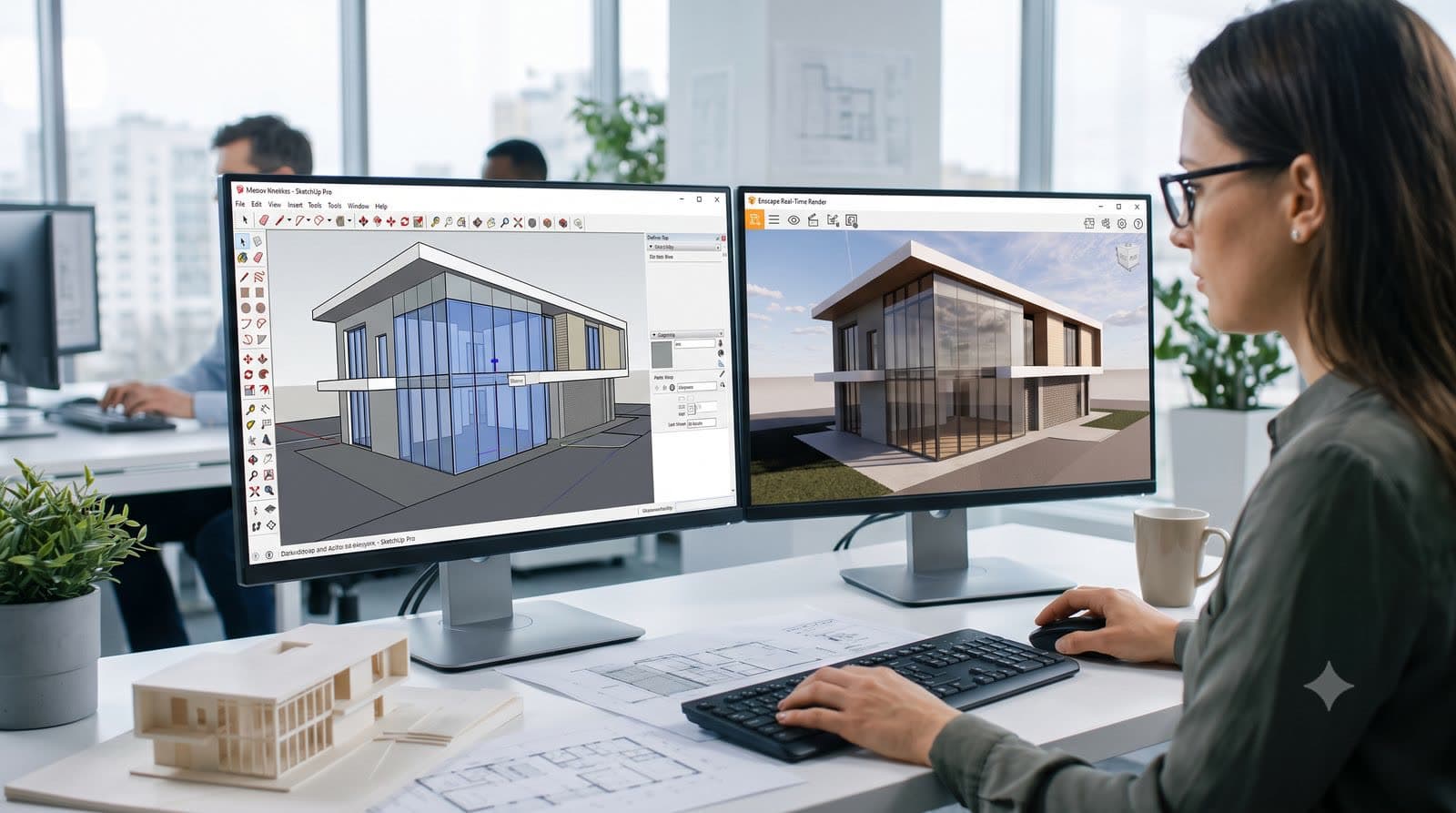
Enscape, SketchUp içinde çalışan gerçek zamanlı bir render eklentisidir. Farklı bir pencere açmaya gerek kalmadan, modeli tasarlarken anında render önizlemesi yapar.
Ne Zaman Tercih Edilmeli?
- Tasarım süreci devam ederken müşteri sunumu yapılacaksa.
- VR deneyimi sunulacaksa.
- Hızlı iterasyon önemliyse (konsept aşaması).
Twinmotion
Epic Games'in ücretsiz gerçek zamanlı görselleştirme aracı. SketchUp'tan LiveSync veya FBX ile model aktarılır.
Ne Zaman Tercih Edilmeli?
- Bütçe kısıtlıysa (tamamen ücretsiz).
- Animasyon ve 360° panorama üretilecekse.
- Unreal Engine ekosisteminden yararlanılmak isteniyorsa.
V-Ray for SketchUp: Adım Adım Rehber
Kurulum
- chaosgroup.com'dan V-Ray for SketchUp'ı indirin.
- Yükleyiciyi çalıştırın (SketchUp kapalı olmalı).
- SketchUp'ı yeniden açın; V-Ray araç çubuğu görünür.
- Lisansı aktive edin (30 günlük trial dahildir).
İlk Render Adımları
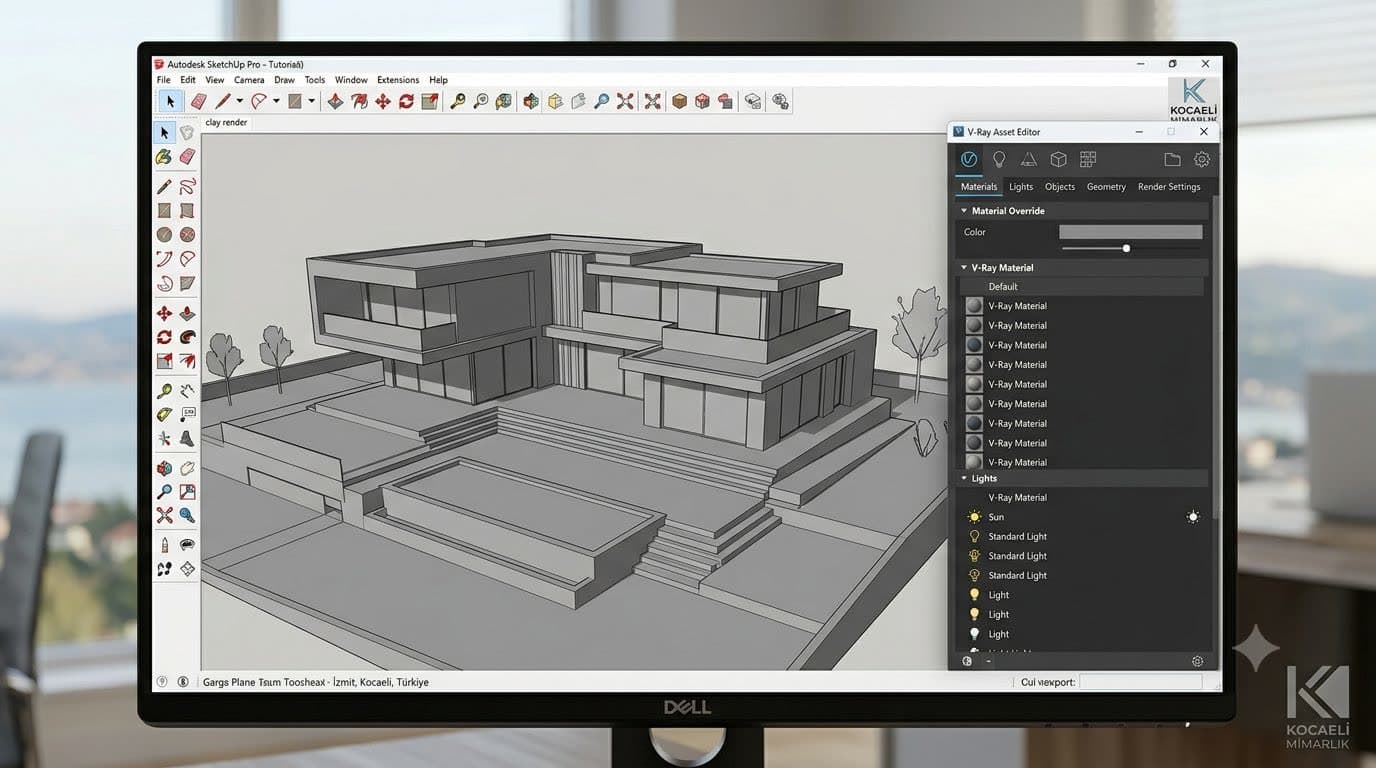
1. V-Ray Asset Editor'u Açın V-Ray araç çubuğunda "A" simgesine tıklayın. Asset Editor, malzeme, ışık ve render ayarlarını yönettiğiniz merkezi paneldir.
2. Render Modu Seçimi
- Interactive Render: Anlık önizleme modu; ayar değiştirdikçe render güncellenir.
- Production Render: Yüksek kaliteli final render.
3. Işık Ekleyin V-Ray araç çubuğundan:
- Sun Light: Güneş ışığı (fiziksel güneş simülasyonu).
- Rectangle Light: Alan ışığı (pencere önü için ideal).
- Dome Light + HDRI: Ortam aydınlatması.
4. Malzeme Atama SketchUp'taki materyallerin V-Ray karşılıklarını Asset Editor'da düzenleyin:
- Roughness, metallic, normal map kanallarını atayın.
- V-Ray Bitmap ile doku dosyalarını yükleyin.
5. Render Alın Production Render butonuna tıklayın. V-Ray Frame Buffer açılır ve hesaplama başlar.
V-Ray Render Ayarları (Hız-Kalite Dengesi)
| Ayar | Hızlı Önizleme | Kaliteli Final |
|---|---|---|
| Quality | Low | High |
| Noise Limit | %10 | %2 |
| GI Mode | Light Cache | Brute Force + Light Cache |
| Çözünürlük | 1280×720 | 3840×2160 |
Enscape: Gerçek Zamanlı Render ve Sunum
Enscape, "Render almak değil, yaşamak" felsefesiyle geliştirilmiştir. SketchUp içinde ayrı bir pencerede çalışır ve modeli gerçek zamanlı olarak render eder.
Enscape Kurulumu
- enscape3d.com'dan indirin.
- SketchUp Extension olarak yükleyin.
- SketchUp'ta Extensions → Enscape → Start Enscape.
Enscape'in Güçlü Özellikleri
Gerçek Zamanlı Aydınlatma: SketchUp'ta pencere boyutunu değiştirdiğinizde, Enscape penceresinde ışık değişimi anında görülür.
Walkthrough Modu: WASD klavye tuşlarıyla sahnede yürüyebilirsiniz. Müşteri sunumlarında laptop veya tablet ile sahneyi canlı olarak gezdirmek büyük etki yaratır.
VR Export: Meta Quest veya HTC Vive için VR deneyimi tek tıkla dışa aktarılır.
Web Standalone: Enscape, modelinizi bağımsız bir web görüntüleyicisine dönüştürür. Müşteriye link gönderin; eklenti olmadan tarayıcıda açar.
Enscape Görüntü Kalitesi
Enscape'in render kalitesi, gerçek zamanlı olmasına rağmen son derece etkileyicidir:
- Ray tracing desteği (NVIDIA RTX gerektirir).
- Küresel aydınlatma (GI) hesaplaması.
- SSAO (Ekran alanı ortam gölgelemesi).
- Yüksek kaliteli bitki ve ağaç shader'ları.
Enscape vs V-Ray Karşılaştırması:
| Kriter | V-Ray | Enscape |
|---|---|---|
| Final kalitesi | 10/10 | 7/10 |
| Hız | 3/10 | 9/10 |
| Sunum akışı | 5/10 | 9/10 |
| VR | 4/10 | 9/10 |
| Fiyat | Pahalı | Orta |
Twinmotion ile SketchUp Entegrasyonu
LiveSync ile Anlık Aktarım
Twinmotion'ın SketchUp eklentisi, modeli kaydetmeden doğrudan Twinmotion'a aktarır:
- SketchUp'a Twinmotion Direct Link eklentisini yükleyin.
- Twinmotion'ı açın.
- SketchUp'ta Extensions → Twinmotion Direct Link → Export to Twinmotion.
- Twinmotion'da model otomatik yüklenir.
Artık SketchUp'ta değişiklik yaptığınızda, Twinmotion'daki sahne tek tıkla güncellenir.
FBX ile Manuel Aktarım
LiveSync eklentisi yoksa:
- SketchUp'ta File → Export → 3D Model → FBX formatı.
- Twinmotion'da File → Import → FBX.
Önemli: FBX ihracatında malzeme bilgileri kısmen kaybolabilir. Twinmotion'da malzeme atamasını yeniden yapmanız gerekebilir.
SketchUp Model Optimizasyonu
Render kalitesini artırmanın ilk adımı, SketchUp modelini temiz ve optimize tutmaktır:
Gereksiz Geometriyi Temizleyin
- Edit → Delete Guides: Çizim kılavuzlarını silin.
- Window → Model Info → Statistics → Purge Unused: Kullanılmayan malzeme ve bileşenleri temizleyin.
- Görünmez veya kamera dışındaki yüzeyleri silin.
Bileşen (Component) Kullanımı
Tekrar eden nesneler (pencere, kapı, merdiven basamağı) bileşen olarak tanımlayın. Bileşenler hem SketchUp performansını artırır hem de V-Ray'de proxy olarak optimize edilebilir.
Yüzey Normalleri
Ters yönde çizilmiş yüzeyler render'da siyah veya transparan görünür. SketchUp'ta mavi yüzeyler içe dönük, beyaz yüzeyler dışa dönük anlamına gelir. Kontrol için:
- View → Face Style → Monochrome modunu açın.
- Mavi (ters) yüzeylere sağ tıklayın → Reverse Faces.
Doku Dosya Boyutları
SketchUp içine gömülü aşırı büyük doku dosyaları (örneğin 10MB+ JPEG) dosya boyutunu şişirir ve performansı düşürür. Docuları 2K (2048×2048) olarak optimize edin; V-Ray yüksek çözünürlüklü doku dosyasını ayrıca yükleyebilir.
Malzeme Ataması: SketchUp'tan Render'a
SketchUp'ta uygulanan basit renkler ve dokular, render eklentisinde PBR malzemelere dönüştürülmelidir.
V-Ray Materyal Dönüştürme
SketchUp'ta atadığınız her renk/doku, V-Ray'de otomatik bir V-Ray Mtl oluşturur. Asset Editor'da bu materyalleri düzenleyin:
SketchUp Rengi → V-Ray Asset Editor → Diffuse renge dönüşür
Roughness ekleyin: 0.6-0.8 (beton, sıva için)
Normal Map ekleyin: yüzey detayı için
Cam Malzemesi
SketchUp'ta şeffaf renk olarak atanmış cam yüzeyleri V-Ray'de otomatik tanınmaz. Asset Editor'da cam yüzeyine V-Ray Glass materyali atayın:
- IOR: 1.517
- Reflect: 0.15
- Refract: 0.9+
Yansıtıcı Zemin
Seramik veya mermer zemin için:
- Base Color: Zemin rengi/doku.
- Roughness: 0.1-0.3 (parlak zemin).
- Normal Map: Seramik fug (derz) detayı.
Kamera ve Sahne Kurulumu
SketchUp Sahneleri
SketchUp'ta her kamera pozisyonu bir "Sahne" olarak kaydedilebilir. Bu sahneler V-Ray ve Enscape'e otomatik aktarılır.
- İstediğiniz kamera pozisyonuna gidin.
- View → Animation → Add Scene.
- Birden fazla sahne kaydedin (dış cephe, iç mekan, gece).
V-Ray Physical Camera
V-Ray for SketchUp'ta fiziksel kamera ayarları:
- Focal Length: 24-35mm (geniş açı), 50mm (normal), 85mm+ (tele).
- F-Stop: 8-16 (keskin genel çekim), 1.4-4 (bokeh/alan derinliği).
- ISO: 100-400 (gündüz), 800-3200 (gece).
- Shutter Speed: 1/125-1/500 (sabit sahne).
Kamera Yüksekliği
- Dış cephe: 1.5-1.8m (göz hizası).
- Geniş iç mekan: 1.2-1.4m (biraz alçak, alan büyür).
- Mutfak tezgah detayı: 0.8-1.0m.
Render Çıktısı ve Post-Prodüksiyon
V-Ray Çıktı Formatları
| Format | Kullanım | Özellik |
|---|---|---|
| PNG | Web, sunum | Şeffaflık desteği |
| JPEG | E-posta, sosyal medya | Küçük dosya boyutu |
| EXR | Post-prodüksiyon | 32-bit, tam dinamik aralık |
| TIFF | Baskı | Kayıpsız |
Post-Prodüksiyon (Photoshop)
V-Ray'den PNG veya EXR çıkardıktan sonra Photoshop'ta:
- Kontrastı artırın (Curves veya Levels).
- Renk sıcaklığını ayarlayın (Color Balance).
- Vinjete ekleyin (Radial Gradient, multiply mode).
- Keskinleştirme: Filter → Sharpen → Smart Sharpen (hafifçe).
- Bitki veya insan figürü stock görseli ekleyin (harici ekleme).
Profesyonel mimari render hizmetleri için SketchUp ve V-Ray kombinasyonunu kullanıyoruz. İletişime geçin ve projeniz için ücretsiz ön değerlendirme talep edin.
Sıkça Sorulan Sorular
SketchUp Free ile render alınabilir mi?
SketchUp Free (web tabanlı) harici eklenti yüklemeye izin vermez. Render için SketchUp Go (aylık ~$13) veya SketchUp Pro gereklidir. Alternatif olarak, SketchUp Free'den OBJ veya FBX ihraç edip Blender (ücretsiz) veya Twinmotion (ücretsiz) ile render alabilirsiniz.
Enscape lisansı ne kadar sürer?
Enscape aylık veya yıllık abonelik modeliyle satılır. Tek cihaz veya floating lisans seçenekleri mevcuttur. Akademik lisans öğrencilere indirimli sunulmaktadır.
SketchUp modeli 3ds Max'e aktarılabilir mi?
Evet. SKP veya FBX formatında ihraç edip 3ds Max'e aktarabilirsiniz. Ancak malzeme ve doku bilgilerinin bir kısmı kaybolabilir; 3ds Max'te yeniden atamanız gerekebilir. En iyi aktarım SKP eklentisi yüklü 3ds Max versiyonlarında gerçekleşir.
Bu Konu Hakkında Merak Edilenler
SketchUp için en iyi render eklentisi hangisi?
Kullanım amacına göre değişir. Maksimum fotogerçekçilik için V-Ray for SketchUp; hız ve gerçek zamanlı önizleme için Enscape; ücretsiz gerçek zamanlı çözüm için Twinmotion tercih edilir.
SketchUp ücretsiz sürümle render alınabilir mi?
SketchUp Free (web tabanlı) harici render eklentisi desteklemez. SketchUp Go veya Pro lisansı gereklidir. Ancak SketchUp Free'den OBJ/FBX ihraç edip başka bir render motorunda render almak mümkündür.
Enscape nedir ve V-Ray'den farkı nedir?
Enscape, SketchUp, Revit ve ArchiCAD için gerçek zamanlı render eklentisidir. V-Ray'in offline render işlemesinden farklı olarak Enscape anlık önizleme sunar. V-Ray daha yüksek kalite tavanına sahipken, Enscape çok daha hızlıdır.
SketchUp'ta V-Ray kurulumu nasıl yapılır?
Chaos Group web sitesinden V-Ray for SketchUp'ı indirin ve SketchUp eklentiler klasörüne yükleyin. SketchUp yeniden başlatıldığında V-Ray araç çubuğu otomatik görünür. Trial lisansla 30 gün ücretsiz deneyebilirsiniz.
İlginizi Çekebilecek Hizmetlerimiz


Mimari Projeleriniz İçin Profesyonel Destek
Render saatleri ile vakit kaybetmeyin, projenizi bize teslim edin ve mükemmel kaliteyi en kısa sürede yatırımcılarınıza sunun.
Bizimle İletişime Geçin