

Lumion Nedir? Lumion ile Render Alma Rehberi (2026)
Kısaca, Lumion nedir? Lumion, Hollandalı Act-3D firmasının geliştirdiği gerçek zamanlı mimari görselleştirme programıdır. SketchUp, Revit veya ArchiCAD modelini içe alır, hazır ağaç, insan ve mobilya kütüphanesiyle sahneyi hızla giydirir ve dakikalar içinde render, video veya 360° panorama üretir. Hızlı müşteri sunumu için uygundur; en yüksek fotogerçekçilik gereken işlerde Corona veya V-Ray tercih edilir.
İçindekiler
- Lumion Nedir ve Neden Popüler?
- Lumion Sürümleri ve Fiyatlandırma
- Model Aktarımı: SketchUp, Revit ve Diğerleri
- Malzeme ve Doku Atama
- Aydınlatma ve Atmosfer
- Kamera ve Kompozisyon
- Efektler ve Post-Processing
- Render ve Export İşlemleri
- Lumion ile Animasyon Yapımı
- Profesyonel Workflow İpuçları
- Sıkça Sorulan Sorular
Özet (TL;DR): Lumion, mimarların en hızlı ve en sezgisel biçimde görselleştirme ürettiği gerçek zamanlı render yazılımıdır. Sürükle-bırak kütüphanesi, güçlü atmosfer sistemi ve binlerce efektiyle konsept sunumdan animasyona kadar tüm ihtiyaçları karşılar. Öğrenme süresi kısadır, sonuçlar müşterileri etkiler.
| Özellik | Lumion | V-Ray | Twinmotion |
|---|---|---|---|
| Render Hızı | Çok Hızlı | Yavaş | Anlık |
| Kalite Tavanı | Yüksek | Çok Yüksek | Yüksek |
| Fiyat | Ücretli | Ücretli | Ücretsiz |
| Öğrenme Kolaylığı | Kolay | Zor | Çok Kolay |
| Kütüphane Zenginliği | Çok Geniş | Orta | Geniş |
| Animasyon | Dahili | Ek araç | Dahili |
Lumion Nedir ve Neden Popüler?
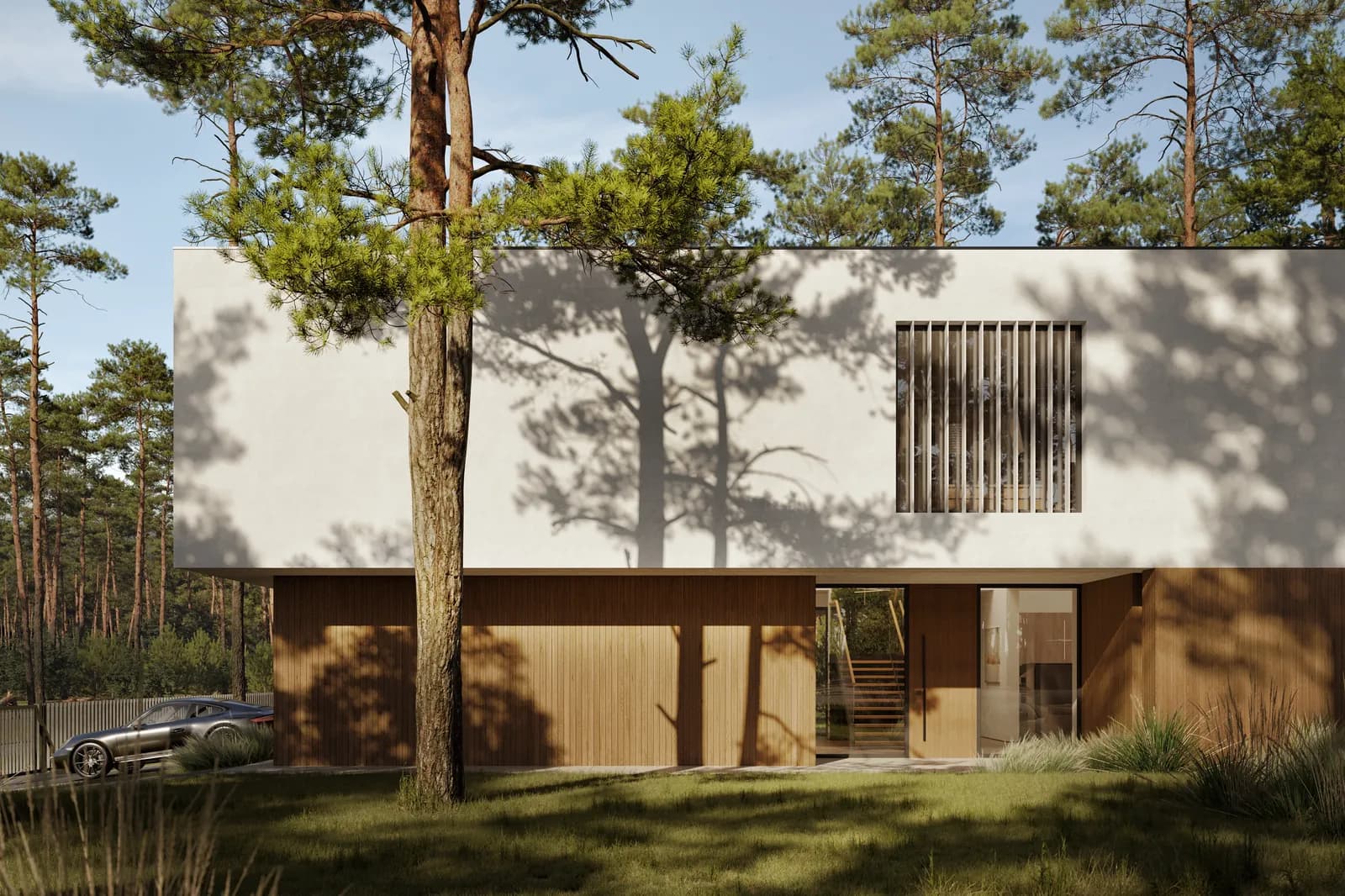
Lumion, Hollanda merkezli Act-3D firması tarafından geliştirilen ve dünya genelinde 200.000'den fazla mimari profesyonel tarafından kullanılan gerçek zamanlı görselleştirme yazılımıdır. 2010 yılında piyasaya çıkışından bu yana mimarlar, iç tasarımcılar ve inşaat firmaları arasında en çok tercih edilen araçlardan biri olmayı sürdürmektedir.
Lumion'un bu denli popüler olmasının temel nedeni, teknik bilgi gerektirmeksizin profesyonel sonuçlar üretmesine imkân tanımasıdır. Geleneksel render motorları gibi ışın izleme parametreleriyle uğraşmak yerine, Lumion kullanıcısı zamanını atmosfer, malzeme ve kompozisyona odaklanarak harcar.
Lumion'un Güçlü Yönleri:
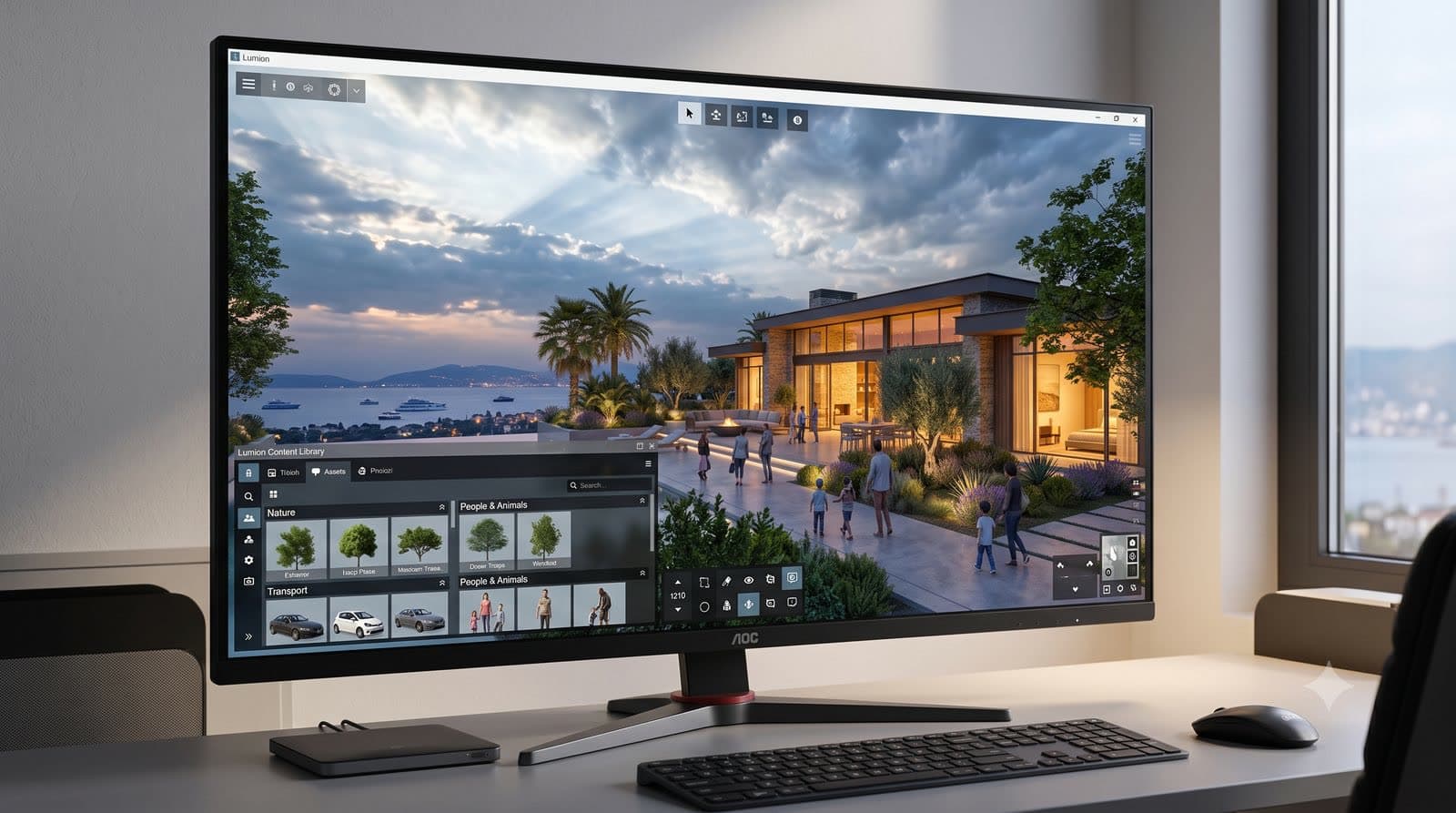
- 16.000+ öge kütüphanesi: Ağaç, araç, insan figürü, mobilya, dekorasyon ve daha fazlası.
- LiveSync: SketchUp, Revit ve ArchiCAD ile anlık senkronizasyon.
- Hava Durumu Sistemi: Yağmur, kar, sis, rüzgar efektleri.
- HyperLight: Lumion'un özel küresel aydınlatma (GI) motoru.
- 360° Panorama: Görüntüleyici uyumlu panorama çıktısı.
Lumion Sürümleri ve Fiyatlandırma
| Sürüm | Hedef Kitle | Özellikler |
|---|---|---|
| Lumion Free | Öğrenciler | Sınırlı kütüphane, watermark |
| Lumion Standard | Küçük ofisler | 5.100+ öge, 4K render |
| Lumion Pro | Profesyonel stüdyolar | 16.000+ öge, 8K render, 360° panorama |
| Lumion Enterprise | Büyük firmalar | Çok kullanıcı, ağ lisansı |
Fiyatlandırma yıllık abonelik modeliyle belirlenir. Güncel fiyatlar için lumion.com adresini ziyaret edin.
Model Aktarımı: SketchUp, Revit ve Diğerleri
LiveSync Entegrasyonu
Lumion'un en değerli özelliklerinden biri LiveSync'tir. Bu özellik, desteklenen programlardaki (SketchUp, Revit, ArchiCAD, Rhino) modeli Lumion ile gerçek zamanlı bağlantıda tutar.
SketchUp → LiveSync Plugin → Lumion (anlık güncelleme)
Revit → LiveSync Plugin → Lumion (anlık güncelleme)
ArchiCAD → LiveSync Plugin → Lumion (anlık güncelleme)
LiveSync aktifken SketchUp'ta bir duvarın yerini değiştirdiğinizde, bu değişiklik Lumion'a saniyeler içinde yansır. Bu özellik, tasarım süreci devam ederken görselleştirmeyi paralel olarak yürütmenizi sağlar.
Manuel Import
LiveSync dışında, FBX, OBJ, DAE veya Collada formatlarıyla da model aktarabilirsiniz:
- CAD programında modeli FBX olarak dışa aktarın.
- Lumion'da Import butonuna tıklayın.
- Dosyayı seçin ve sahnenize yerleştirin.
- Gerekirse malzemeleri yeniden atayın.
İpucu: 3ds Max'ten aktarım yaparken modeli gruplar ve katmanlar halinde organize edin. Bu, Lumion'da malzeme seçimini kolaylaştırır.
Model Optimizasyonu
Büyük ve karmaşık modeller performansı olumsuz etkiler. Optimizasyon için:
- Görünmeyen yüzeyleri (iç duvarlar, zemin altı) silin.
- Tekrar eden nesneler için proxy kullanın.
- Doku çözünürlüklerini gereksiz yere yüksek tutmayın.
- Bitki örtüsü ve araçları Lumion kütüphanesinden ekleyin (modelden değil).
Malzeme ve Doku Atama
Lumion'da malzeme yönetimi iki yoldan yapılır:
1. Kütüphane Malzemeleri
Lumion'un malzeme kütüphanesi şu kategorileri içerir:
- Beton, taş, tuğla
- Ahşap (parke, kaplama, konstrüksiyon)
- Metal (paslanmaz, koroze, boyalı)
- Cam ve yüzeyler
- Su ve zemin malzemeleri
Bu malzemeleri, sahnedeki yüzeye sürükle-bırak ile uygulayabilirsiniz.
2. Özel Malzeme Oluşturma
Kendi doku dosyalarınızı içe aktararak özel malzeme tanımlayabilirsiniz:
| Doku Kanalı | Açıklama |
|---|---|
| Albedo (Color Map) | Malzemenin temel rengi |
| Normal Map | Yüzey pürüzlülük detayı |
| Roughness / Glossiness | Parlak/mat yüzey kontrolü |
| Metallic Map | Metal yüzey tanımlaması |
| Height Map | Derinlik ve parallax efekti |
Öneri: Quixel Megascans, Poliigon veya Textures.com gibi doku kütüphanelerinden indirdiğiniz PBR doku setleri Lumion'da mükemmel sonuç verir.
Aydınlatma ve Atmosfer
Güneş ve Gökyüzü
Lumion'da doğal aydınlatma tamamen fiziksel tabanlıdır:
- Güneş Yüksekliği ve Yönü: Kaydırıcıyla günün saatini ve yılın ayını belirleyin.
- Gökyüzü Rengi: Sabah, öğlen, akşam, gece için hazır senaryolar.
- Bulutluluk: Sıfırdan "tamamen kapalı" arasında dinamik bulut kontrolü.
- Atmosferik Perspektif: Uzak nesneler sis/pusla soluklaşır; bu derinlik hissi yaratır.
Yapay Aydınlatma
İç mekan sahneleri için Lumion'da yapay ışık yerleştirebilirsiniz:
- Spot Işık: Yönlendirilmiş konuşma ışıkları, tavan spotları.
- Nokta Işık (Omni): Her yöne ışık yayan kaynaklar (ampul simülasyonu).
- Alan Işığı: Pencere önü veya tavan aydınlatması için.
- Emissive Yüzey: Işık yayan yüzeyler (LED şerit, lamba şadesi).
Atmosfer Efektleri
Lumion'un atmosfer efektleri sahneye dramatik bir karakter katar:
| Efekt | Kullanım Senaryosu |
|---|---|
| Sis/Pus | Sabah atmosferi, uzak plan |
| Yağmur | Dinamik sunum, hava koşulu |
| Rüzgar | Ağaç ve bitki hareketi |
| Kar | Kış projesi sunumları |
| Gökyüzü Değişimi | Animasyonda gün geçişi |
Kamera ve Kompozisyon
Kamera Ayarları
Lumion'da kamera gerçek bir fotoğraf makinesi gibi davranır:
- Field of View (Görüş Alanı): 60-90° dış cephe için, 80-120° geniş iç mekan için.
- Alan Derinliği (DOF): Ön plan veya arka planı bulanıklaştırarak odak vurgusu yapın.
- Exposure: Aşırı pozlama veya az pozlama efekti için manuel kontrol.
- Tilt-Shift: Maket fotoğrafı etkisi için dikey perspektif düzeltme.
Kompozisyon Kuralları
Etkileyici bir kare için:
- Üçler Kuralı: Binanın ana cephesini üçte bir veya üçte iki noktasına yerleştirin.
- Ön Plan Katmanı: Ağaç dalları veya çiçekli bitkiyi ön plana alın.
- Rehber Çizgiler: Yol, patika veya çit gibi unsurları izleyicinin gözünü binaya yönlendirmek için kullanın.
- İnsan Figürü: Ölçek vermesi için en az 1-2 figür ekleyin.
Efektler ve Post-Processing
Lumion'un Effects paneli, son görüntünün görünümünü belirler. Render öncesi bu ayarları dikkatlice yapın:
| Efekt | Açıklama | Öneri |
|---|---|---|
| Color Correction | Kontrast, parlaklık, ton ayarı | Her sahnede temel ayar |
| Bloom | Işık kaynaklarında ışıma | Hafif kullanın |
| Lens Flare | Güneş parlaması | Dramatiğe dikkat |
| Real Skies | HDR gökyüzü kaplaması | Gerçekçiliği artırır |
| Depth of Field | Alan derinliği | Odak vurgusu için |
| Chromatic Aberration | Renk saçılması | Fotoğrafik his için |
| Vignette | Köşe koyulaştırma | Çerçeveleme için |
| Hyperlight | GI (Küresel Aydınlatma) | İç mekanda şart |
Uyarı: Çok fazla efekti aynı anda açmak görseli yapay ve aşırı işlenmiş gösterebilir. Az ama etkili efekt kullanımı tercih edilmelidir.
Render ve Export İşlemleri
Fotoğraf (Statik Render)
- Photo moduna geçin.
- Efektlerinizi kontrol edin.
- Resolution seçin: FHD (1920×1080), 4K (3840×2160) veya 8K (Pro).
- Render Photo butonuna tıklayın.
- Format: PNG (şeffaflık desteği) veya JPEG.
İpucu: 4K render, sunum ve yazdırma için standarttır. 8K, büyük format baskı veya detaylı inceleme gerektiren projeler için kullanılır.
360° Panorama
- Kamera pozisyonunu yatay bakış açısında ayarlayın.
- 360° Panorama export modunu seçin.
- Çözünürlük: 8K (8192×4096) önerilir.
- Çıktı dosyasını panorama platformuna (Kuula, Matterport, Three.js) yükleyin.
Video / Animasyon
- Movie modunda kamera yolu (path) oluşturun.
- Keyframe'leri zaman çizelgesine ekleyin.
- Kare hızı (fps): 30fps sunum, 60fps yüksek kalite.
- Çıktı: MP4 (H.264/H.265) veya MOV.
Lumion ile Animasyon Yapımı
Lumion'da animasyon, zaman çizelgesi (timeline) üzerinden yönetilir:
Kamera Animasyonu:
- Başlangıç ve bitiş noktalarını keyframe olarak işaretleyin.
- Lumion aralarındaki hareketi otomatik interpole eder.
- Sürat eğrisi (ease-in/ease-out) ile yumuşak kamera hareketi sağlanır.
Gün-Gece Geçişi:
- Güneş açısını birden fazla keyframe'e atayın.
- Birkaç saniyelik sekansla sabahtan akşama gün geçişi animasyonu oluşturun.
İnsan ve Araç Animasyonu:
- Lumion kütüphanesindeki figürler ve araçlar önceden tanımlı animasyon döngülerine sahiptir.
- Yürüyen insanlar, hareket eden araçlar sahneye gerçekçilik katar.
Profesyonel Workflow İpuçları
1. Şablonlar Oluşturun Sıkça kullandığınız atmosfer, efekt ve kamera ayarlarını şablon olarak kaydedin. Yeni projelerde baştan kurulum yapmanıza gerek kalmaz.
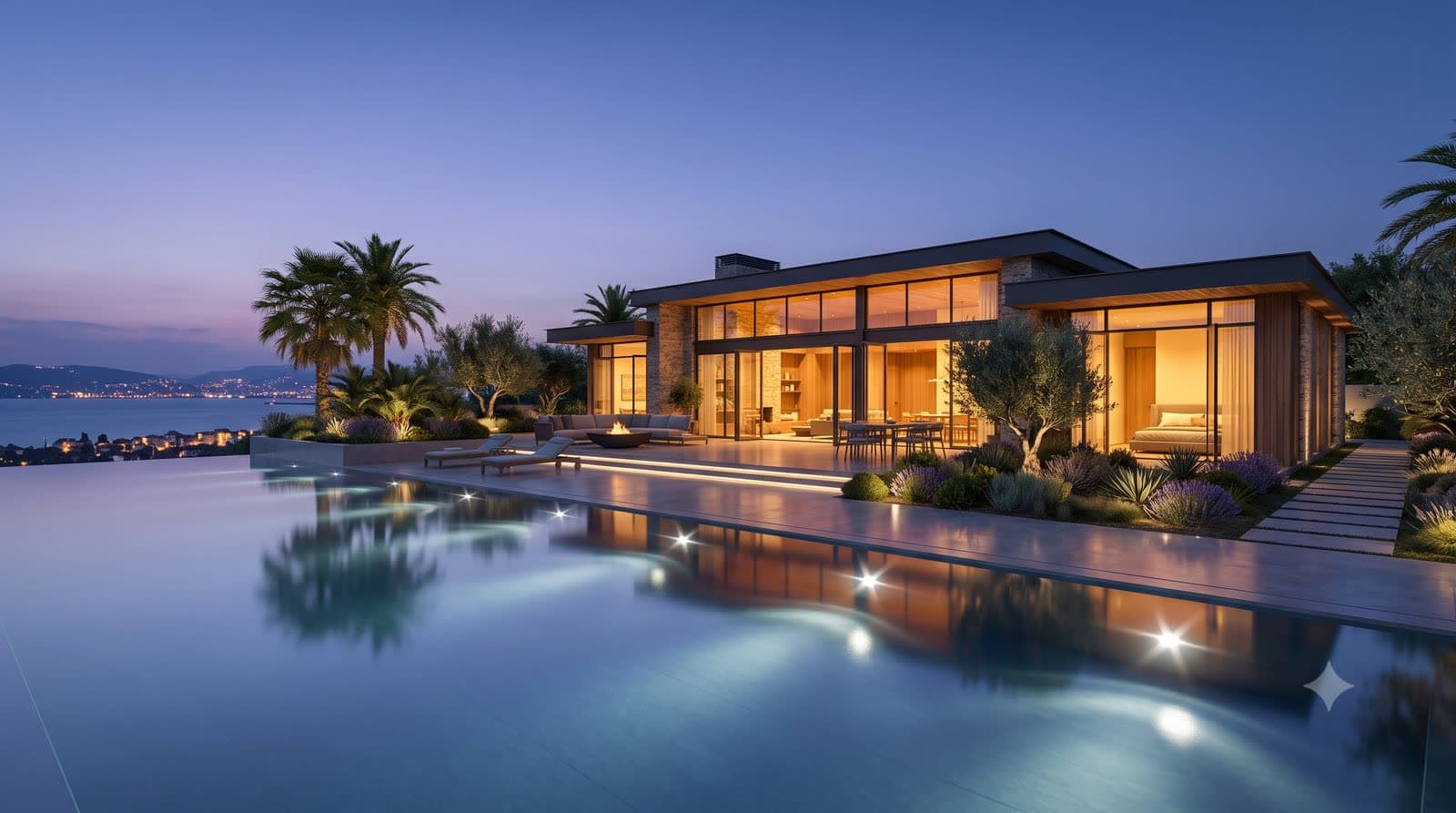
2. Gece ve Gündüz Versiyon Aynı proje için hem gündüz hem gece renderı sunmak, müşterinin binayı farklı koşullarda hayal etmesini sağlar.
3. Mevsimsel Varyasyonlar Özellikle konut projelerinde yaz ve sonbahar versiyonları hazırlayın. Yaprak dökülmüş ağaçlar ile yemyeşil ağaçlar farklı atmosferler yaratır.
4. Kütüphane Organizasyonu Projeye özel ögeleri (özel mobilya, araç, figür) bir "Favorites" klasöründe toplayın. Bu, tekrar eden sahnelerde zaman kazandırır.
5. Render Sırası Planlayın Birden fazla render alacaksanız önce hızlı test renderı (FHD), sonra onaylanan görüntüler için 4K final render alın.
Kaliteli Render olarak biz, Lumion ve V-Ray gibi araçları bir arada kullanarak müşterilerimize hem hız hem de kalite sunuyoruz. Mimari render hizmetlerimizi inceleyin veya iletişime geçin.
Sıkça Sorulan Sorular
Lumion mi, Twinmotion mu kullanmalıyım?
Her ikisi de gerçek zamanlı görselleştirme araçlarıdır. Lumion'un kütüphanesi daha geniştir ve kullanıcı kitlesi daha büyüktür. Twinmotion ise ücretsizdir ve Unreal Engine tabanlıdır. Bütçe kısıtlıysa Twinmotion, ekip standardı ve geniş kütüphane öncelikliyse Lumion tercih edilir.
Lumion öğrenmek için ne kadar süre gerekir?
Temel render almak için 1-2 gün yeterlidir. Animasyon ve ileri düzey efektler için 1-2 haftalık pratik önerilir. V-Ray veya Corona gibi geleneksel motorlara kıyasla öğrenme süresi çok daha kısadır.
Lumion'da render kalitesini artırmak için ne yapabilirim?
HyperLight modunu aktive edin, yüksek çözünürlüklü PBR doku kullanın, sahneye doğal aydınlatma ekleyin ve efektleri dengeli kullanın. Ayrıca "Real Skies" HDRI gökyüzünü kullanmak kaliteyi önemli ölçüde artırır.
Bu Konu Hakkında Merak Edilenler
Lumion ücretsiz mi kullanılabilir?
Lumion Student sürümü öğrencilere ücretsiz sunulmaktadır. Profesyonel kullanım için Lumion Pro veya Lumion Standard lisansı satın almanız gerekir. Fiyatlar yıllık abonelik modeliyle belirlenir.
Lumion ile V-Ray arasındaki temel fark nedir?
Lumion gerçek zamanlı (real-time) çalışırken V-Ray CPU/GPU tabanlı ışın izleme hesaplaması yapar. Lumion çok daha hızlıdır ancak V-Ray maksimum fotogerçekçilik sunar. Lumion konsept sunumda, V-Ray pazarlama görsellerinde tercih edilir.
Lumion hangi programlarla uyumlu çalışır?
Lumion; SketchUp, Revit, ArchiCAD, Rhino, AutoCAD, 3ds Max ve Vectorworks gibi programların yanı sıra FBX, OBJ, DAE ve DWG formatlarını destekler.
Lumion'da 4K render alabilir miyim?
Evet, Lumion Pro sürümü 4K (3840×2160) ve hatta 8K çözünürlükte render almanıza izin verir. Yeterli GPU RAM'i (8 GB+) önerilir.
İlginizi Çekebilecek Hizmetlerimiz


Mimari Projeleriniz İçin Profesyonel Destek
Render saatleri ile vakit kaybetmeyin, projenizi bize teslim edin ve mükemmel kaliteyi en kısa sürede yatırımcılarınıza sunun.
Bizimle İletişime Geçin